

Spyder(anacondaなし)環境で、仮想環境を設定してdjango開発環境を整える
1.仮想環境を作る
python -m venv django
.\django\Script\activate
2.djangoをインストール
(django) c:\…\django>pip install django
上記動作をバッチファイルに収める
d:
cd \python-dev
.\django\Scripts\activate
Spyderの環境設定
「ツール」「設定」「Pyrhonインタープリタ」
以下のインタープリタを使用
Spyderのカーネルを仮想環境にインストールする
(django) D:\python_dev\django\Scripts>pip install spyder-kernels==3.0.*
起動手順
1.バッチファイルを起動
2.Spyderを起動 インタープリタが仮想環境か確認
プロジェクトフォルダをつくる
(django) D:\python_dev\django>django-admin startproject DjangoPrj
D:\python_dev\django\DjangoPrj のディレクトリ
2025/07/12 07:40 <dir> .
2025/07/12 07:40 <dir> ..
2025/07/12 07:40 DjangoPrj
2025/07/12 07:40 687 manage.py
1 個のファイル 687 バイト
3 個のディレクトリ 697,996,894,208 バイトの空き領域
開発サーバを起動する
(django) D:\python_dev\django\DjangoPrj>python manage.py runserver
Watching for file changes with StatReloader
Performing system checks…
System check identified no issues (0 silenced).
You have 18 unapplied migration(s). Your project may not work properly until you apply the migrations for app(s): admin, auth, contenttypes, sessions.
Run ‘python manage.py migrate’ to apply them.
July 12, 2025 – 07:41:41
Django version 5.2.4, using settings ‘DjangoPrj.settings’
Starting development server at http://127.0.0.1:8000/
Quit the server with CTRL-BREAK.
WARNING: This is a development server. Do not use it in a production setting. Use a production WSGI or ASGI server instead.
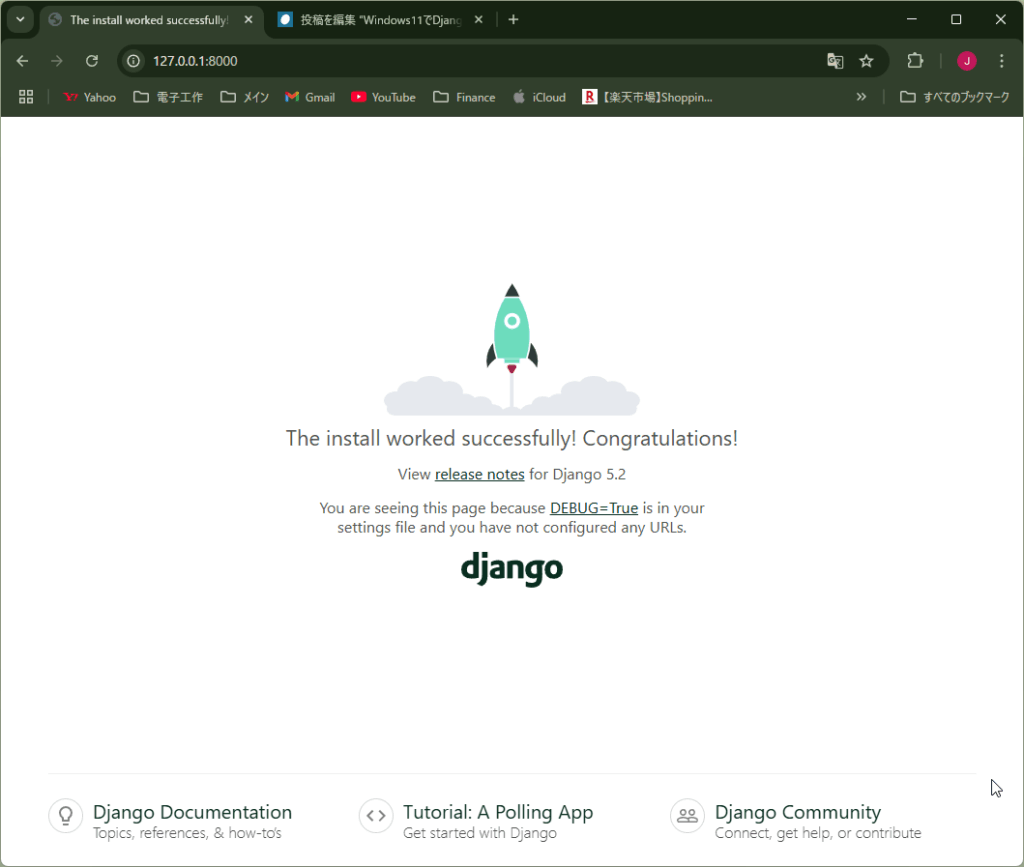
Webブラウザからhttp://127.0.0.1:8000にアクセスします。
D:\python_dev
|
|- django
| |
|- DjangoPrj
| |
| |-manage.py
|
|- Include
|- Lib
|- Scripts
|- share
|
|-django.bat

コメント